Celý průběh objednávky
Celý průběh objednávky
Tato stránka popisuje celý proces objednávky krok za krokem — z pohledu zákazníka i administrátora.
Přehled procesu
1. Zákazník zadá objednávku na webu
         ↓
2. Systém vypočítá celkovou cenu a dopravu
         ↓
3. Zákazník obdrží potvrzovací email
         ↓
4. Objednávka se zobrazí v administraci
         ↓
5. Administrátor potvrdí objednávku
         ↓
6. Zákazník obdrží platební instrukce
         ↓
7. Administrátor označí objednávku jako zaplacenou
         ↓
8. Zákazník obdrží potvrzení platby
Krok 1 – Zákazník zadá objednávku
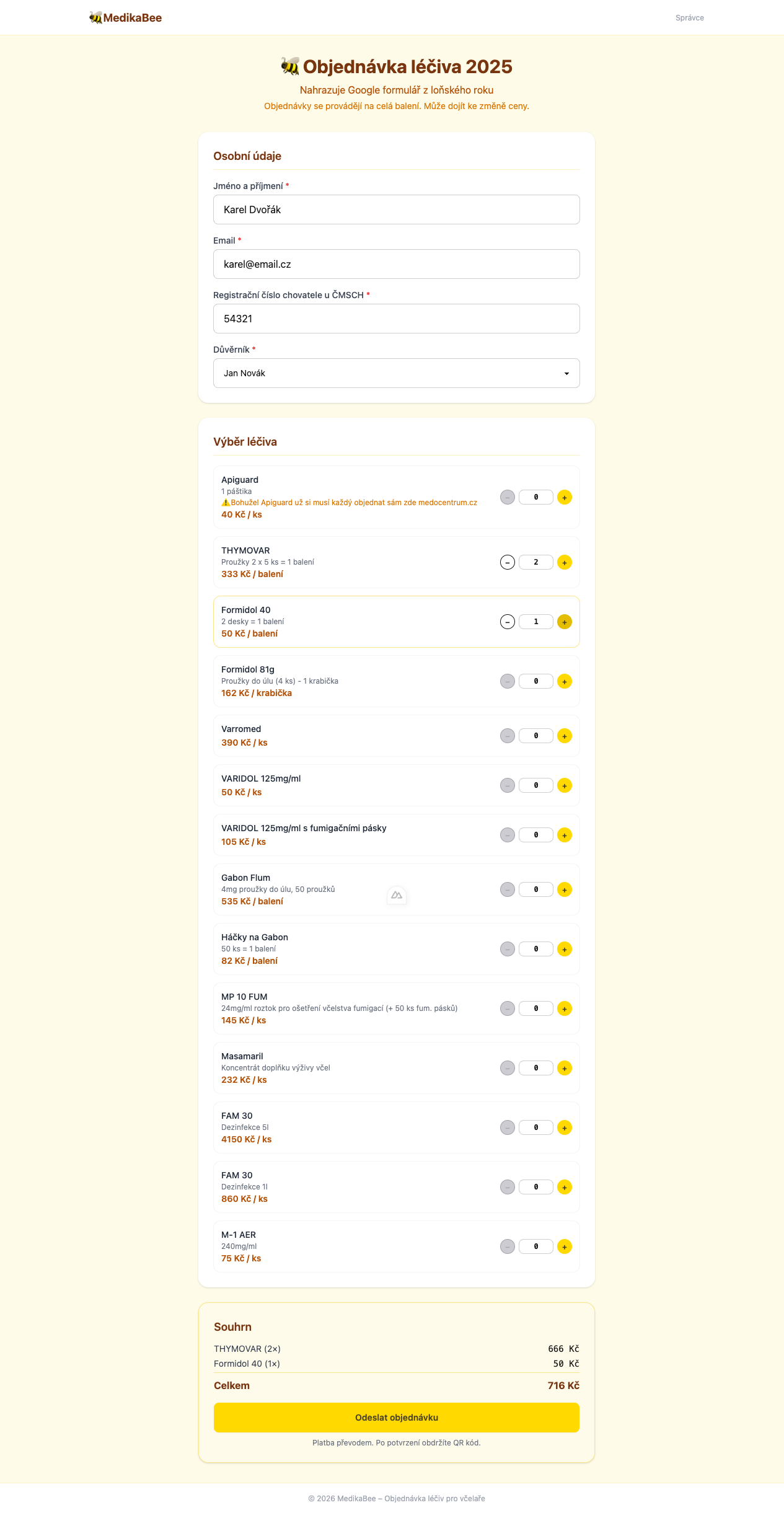
Zákazník navštíví hlavní stránku aplikace a vyplní objednávkový formulář:
- Jméno a email — pro identifikaci a zasílání notifikací
- Číslo chovatele — registrační číslo ČMSCH
- Důvěrník — výběr ze seznamu aktivních důvěrníků
- Produkty — výběr množství u každého produktu
Po odeslání formuláře systém automaticky:
- Přiřadí číslo objednávky
- Vypočítá poplatek za dopravu (procento z celkové ceny dle nastavení)
- Nastaví stav na
čeká na zpracování(nebopotvrzenopři zapnutém automatickém schválení) - Odešle zákazníkovi potvrzovací email s přehledem objednávky
Krok 2 – Administrátor zpracuje objednávku
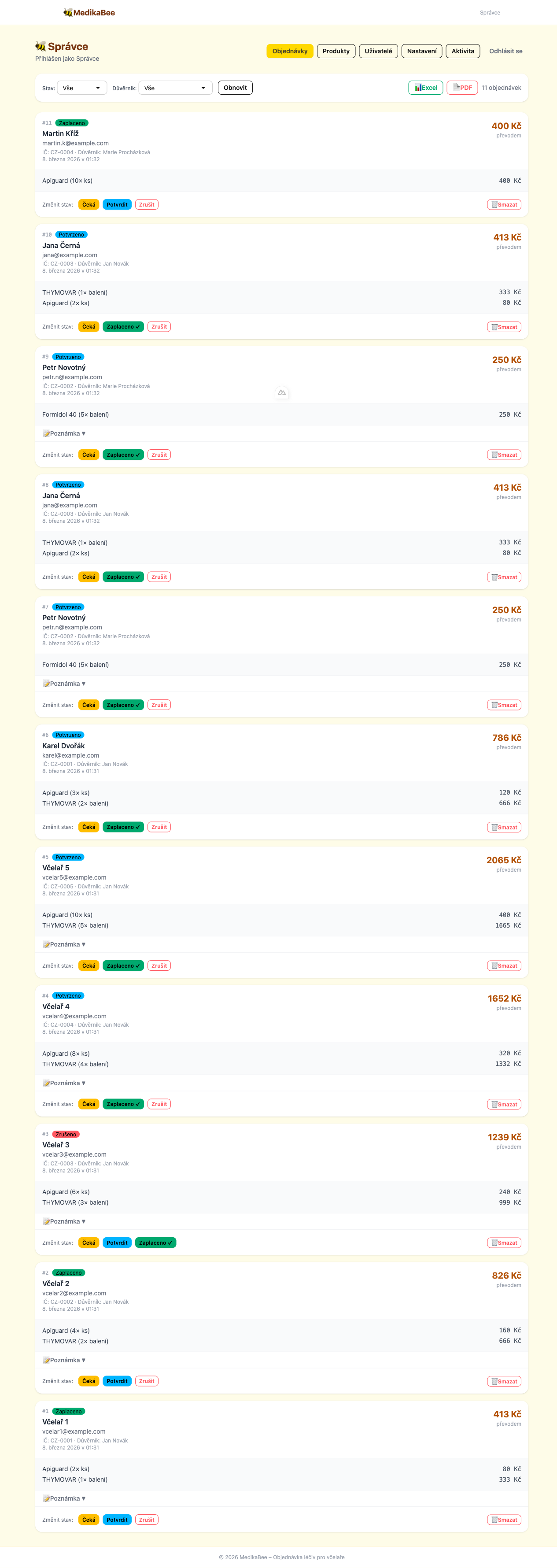
Objednávka se okamžitě zobrazí v administraci na stránce Objednávky.
Administrátor může:
- Zobrazit detail objednávky (produkty, ceny, kontakt na zákazníka)
- Filtrovat objednávky podle stavu nebo důvěrníka
- Přidat interní poznámku
- Změnit stav objednávky
Typy stavů
| Stav | Kdy se použije |
|---|---|
čeká na zpracování | Výchozí stav — objednávka čeká na kontrolu |
potvrzeno | Administrátor ověřil objednávku, zákazník dostane platební instrukce |
zaplaceno | Platba přijata, objednávka vyřízena |
zrušeno | Objednávka zrušena (z jakéhokoliv důvodu) |
Krok 3 – Emailová oznámení
Systém automaticky zasílá emaily zákazníkovi při každé změně stavu:
| Událost | Co email obsahuje |
|---|---|
| Objednávka zadána | Číslo objednávky, seznam produktů, celková cena, bankovní údaje pro platbu |
| Stav změněn | Nový stav objednávky, případná poznámka administrátora |
Krok 4 – Export a přehled
Administrátoři mohou kdykoliv exportovat přehled objednávek:
- Excel — datový export vhodný pro tabulkové zpracování nebo účetnictví
- PDF — formátovaný tisknutelný přehled
Export vždy odpovídá aktuálně nastavenému filtru — lze exportovat jen objednávky konkrétního důvěrníka, stavu nebo jiné kombinace.
Automatické schválení
Pokud administrátor v Nastavení zapne automatické schválení, nové objednávky přeskočí stav čeká na zpracování a ihned začínají jako potvrzeno. To urychluje proces a zákazník dostane platební instrukce okamžitě po zadání objednávky.